Extinction vocale
« Alexa, éteins mon PC. » Une extinction propre via la légère appli Windows — aussi simple que de l’allumer.
Skill Alexa · PC Windows
Allumez et éteignez votre PC à la voix, grâce à la technologie Wake-on-LAN et à vos appareils Echo.
Sans carte · Se connecter avec Amazon · Passez au forfait Full quand vous voulez depuis votre tableau de bord
Comment ça marche
Dans l’appli Alexa, activez « Wake on Voice » et connectez-vous avec le même compte Amazon que celui configuré sur votre Echo.
Ouvrir la skill Wake on VoiceDonnez-lui un nom, collez son MAC address. Environ 30 secondes. (Windows affiche votre MAC comme Adresse physique sous ipconfig /all.)
Avec le forfait Full, l’app Windows le détecte pour vous.
C’est tout. Votre Echo envoie le signal de réveil directement à votre PC sur votre réseau domestique.
Ce que vous pouvez dire
De vrais commandes, pas une liste de souhaits. Le réveil vocal est gratuit ; l’extinction, les groupes et les programmations arrivent avec le forfait Full.
Le forfait Full
$6/an · 50 ¢/moisTout ce qu’ajoute le plan Full — le réveil et l’extinction à distance quand vous êtes loin, une extinction vocale propre, des planifications, des groupes d’appareils, un historique complet et jusqu’à cinq PC.
« Alexa, éteins mon PC. » Une extinction propre via la légère appli Windows — aussi simple que de l’allumer.
Faites tourner un petit relais sur n’importe quelle machine allumée en permanence — Windows, Linux, un Mac ou un Pi — et contrôlez vos PC depuis la route avec l’app iOS, pas seulement depuis le canapé.
Réglez-la et oubliez-la — un horaire par PC et un par groupe, dans votre fuseau horaire.
« Alexa, éteins le studio » — une commande pour chaque machine de la pièce.
Chaque commande, la machine visée et si elle a répondu. Fini les devinettes.
Chaque PC du réseau reçoit un nom et une voix — avec détection MAC automatique, pour une configuration en quelques secondes.
App iOS
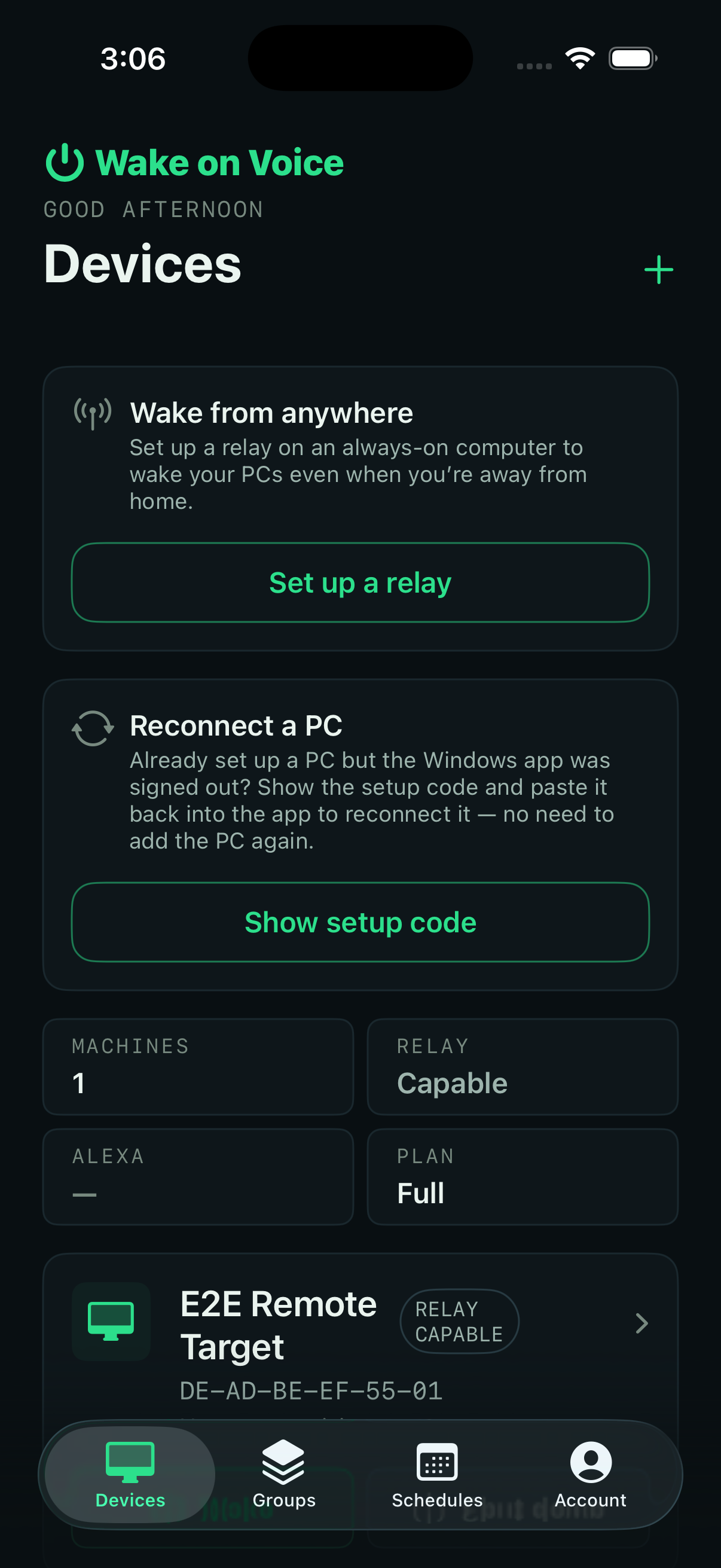
Sur l’App StoreL’app iOS native met toute votre flotte à portée d’un geste. Sans Alexa, sans Echo. Juste votre iPhone.

Tarifs
Gratuit pour un PC. Tout le reste, $6 par an.
Free plan
$0
Pour toujours
Sans carte
Commencer avec Free planForfait Full
$6/an
Soit 50¢/mois, facturé à l’année
Prix en USD
Commencer avec le forfait FullFAQ
Une seule : « Wake on Voice ». Ouvrez-la directement avec le lien ci-dessous, ou recherchez-la dans l’appli Alexa. Dans tous les cas, connectez-vous avec le même compte Amazon que celui configuré sur votre Echo pour terminer la liaison.
Ouvrir la skill Wake on VoiceOui, vraiment gratuit. Un ordinateur, le réveil vocal et le réveil par appui sur le Wi‑Fi domestique avec l’app — sans carte bancaire, sans minuteur d’essai. La mise à niveau est facultative : utile seulement si vous voulez les fonctions du forfait Full (réveil/extinction à distance quand vous êtes loin, configuration automatique, arrêt vocal, arrêt programmé (1 par PC et 1 par groupe d’appareils), journal d’activité, groupes d’appareils et jusqu’à 5 ordinateurs). Pas de pubs, pas de suivi, pas de revente de données de compte. Nous gardons le Free plan petit pour le maintenir économique.
L’appli Windows maintient une connexion permanente à nos serveurs dès que vous avez des fonctions Full comme l’extinction ou l’extinction programmée (1 par PC et 1 par groupe d’appareils). C’est ce lien permanent qui indique à votre PC de s’éteindre à l’instant où vous le demandez, et c’est l’infrastructure continue que le forfait Full finance. Free plan n’est pas gratuit pour nous non plus : chaque compte consomme un peu de temps serveur. Ce coût, nous l’absorbons. Le forfait Full finance la connexion permanente plus coûteuse et aide à rendre Free plan viable.
Si plus d’1 ordinateur est appairé, nous vous demanderons de choisir lequel reste actif sur Free plan : les autres sont désappairés (votre compte reste, le réappairage est gratuit). Les fonctions de l’appli Windows cessent de marcher sur ce PC : extinction vocale, extinction programmée (1 par PC et 1 par groupe d’appareils) et journal d’activité. Le réveil vocal continue de fonctionner. Vous pouvez repasser à Full à tout moment.
Votre nom, votre e-mail et si un Echo est lié. C’est tout. Nous ne voyons jamais vos autres skills, routines, noms d’appareils, liste de courses ou quoi que ce soit d’autre dans votre compte.
Le Wake-on-LAN (WoL) est une norme réseau qui permet à un appareil de votre réseau d’en réveiller un autre depuis la veille ou la veille prolongée en envoyant un petit « magic packet ». La carte réseau de votre PC doit le prendre en charge — la plupart des récentes le font.
L’Ethernet est fortement recommandé. Les cartes Ethernet restent à l’écoute du signal de réveil dans tous les états d’alimentation, même quand le PC est complètement éteint. Le Wi-Fi peut parfois réveiller un PC en veille, mais presque jamais un PC totalement éteint. Si vous n’avez que le Wi-Fi, prévoyez un réveil depuis la veille plutôt que depuis l’extinction, ou ajoutez un adaptateur USB-Ethernet.
Un PC sous Windows 10 ou 11, un Echo ou un appareil compatible Alexa, les deux sur le même réseau local. C’est tout — Free plan fonctionne avec ce seul matériel, vous saisissez le MAC address une fois sur le tableau de bord. Le forfait Full ajoute le réveil/l’extinction à distance (relay + téléphone), plus une appli Windows légère qui rend la configuration automatique.
Alexa uniquement pour l’instant.
Le réveil et l’extinction sont les actions principales. Le forfait Full ajoute le réveil/l’extinction à distance quand vous êtes loin, l’extinction programmée (1 par PC et 1 par groupe d’appareils, p. ex. tout éteindre à 23 h), les groupes d’appareils et un journal de l’activité récente. Nous gardons volontairement un périmètre réduit.
Si vous avez activé « Wake on Voice » dans l’appli Alexa avant de visiter wakeonvoice.com, vous avez déjà effectué l’étape de liaison. Pour terminer la configuration, connectez-vous ici avec le même compte Amazon que celui utilisé dans l’appli Alexa. Depuis le tableau de bord, installez l’app Windows sur l’ordinateur que vous voulez réveiller.
Le relais est un petit service d’arrière-plan sans interface qui vient avec le forfait Full. Vous le lancez sur n’importe quelle machine toujours allumée à la maison — Windows, macOS, Linux ou un Raspberry Pi (même un Pi Zero) — et il permet à l’appli iOS de réveiller vos PCs de n’importe où. L’appli détecte votre réseau : en Wi‑Fi domestique, elle peut réveiller vos PCs directement sans relais (ce chemin LAN domestique est Gratuit pour un PC) ; en 4G/5G, le relais Full est le moyen de les joindre — ainsi toute votre flotte reste à un tap, où que vous soyez. Conçu pour la sécurité : pas de ports entrants (il se connecte vers Wake on Voice), versions signées et contrôlées par checksum, chaque relais est lié à votre compte. La mise en place prend une minute : téléchargez pour votre plateforme, installez, lancez avec `--pair`, et approuvez le code.
L’appli iOS, ce sont vos PCs dans la poche — une app iPhone native. En Free plan, vous pouvez réveiller par tap en Wi‑Fi domestique (un PC) ; le forfait Full débloque le réveil à distance via un relais, l’arrêt depuis le téléphone, les plannings, les groupes, le journal d’activité, les widgets et jusqu’à 5 PCs. Elle allume et éteint d’un tap, sans Alexa ni Echo. En 4G/5G, le réveil passe par votre relais Full — le seul moyen de réveiller vos PCs quand vous êtes loin. Vous n’en avez pas besoin pour le réveil vocal Alexa — la skill fonctionne seule — mais c’est le moyen le plus simple de tout piloter depuis le téléphone.
Nouveau sur le Wake-on-LAN ? Comment allumer votre PC avec Alexa
Gratuit pour un PC
Opérationnel en une minute environ. Fonctionne avec l’Echo que vous avez déjà.
Commencer gratuitement