Sprach-Herunterfahren
„Alexa, schalte meinen PC aus.“ Ein sauberes Herunterfahren über die schlanke Windows-App — so einfach wie das Einschalten.
Alexa Skill · Windows-PCs
Schalte deinen PC per Sprache ein und herunter – mit Wake-on-LAN-Technik und deinen Echo-Geräten.
Keine Karte nötig · Mit Amazon anmelden · Jederzeit im Dashboard upgraden
So funktioniert’s
Aktiviere „Wake on Voice“ in der Alexa-App und melde dich mit demselben Amazon-Konto an, das auf deinem Echo eingerichtet ist.
Wake on Voice Skill öffnenGib ihm einen Namen und füge die MAC address ein. Etwa 30 Sekunden. (Windows zeigt deine MAC als Physische Adresse unter ipconfig /all.)
Mit dem Full-Tarif erkennt die Windows-App sie für dich.
Das war’s. Dein Echo sendet das Wecksignal direkt an deinen PC über dein Heimnetzwerk.
Das kannst du sagen
Echte Befehle, keine Wunschliste. Sprach-Einschalten ist gratis; Herunterfahren, Gruppen und Zeitpläne gibt es mit dem Full-Tarif.
Der Full-Tarif
$6/Jahr · 50 ¢/Mon.Alles, was der Full-Plan ergänzt — Remote-Aufwecken und Herunterfahren unterwegs, sauberes Herunterfahren per Sprache, Zeitpläne, Gerätegruppen, ein vollständiges Protokoll und bis zu fünf PCs.
„Alexa, schalte meinen PC aus.“ Ein sauberes Herunterfahren über die schlanke Windows-App — so einfach wie das Einschalten.
Betreibe ein kleines Relay auf einem beliebigen Dauerläufer — Windows, Linux, einem Mac oder einem Pi — und steuere deine PCs von unterwegs mit der iOS-App, nicht nur vom Sofa.
Einstellen und vergessen — ein Zeitplan pro PC und einer pro Gruppe, in deiner Zeitzone.
„Alexa, schalte das Studio aus“ — ein Befehl für jeden Rechner im Raum.
Jeder Befehl, welchen Rechner er traf und ob der Rechner antwortete. Kein Rätselraten mehr.
Jeder PC im LAN bekommt einen Namen und eine Stimme — mit automatischer MAC-Erkennung, sodass die Einrichtung nur Sekunden dauert.
iOS-App
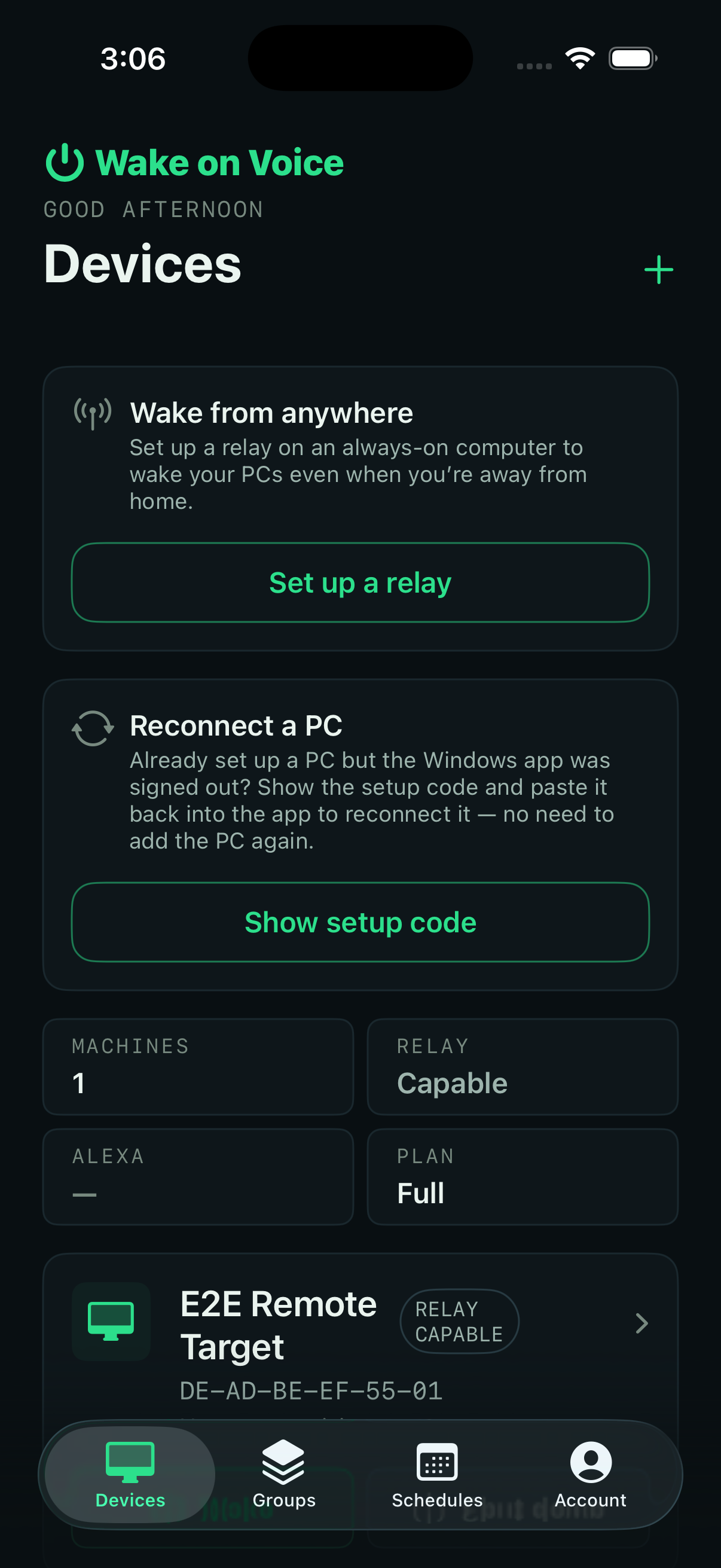
Im App StoreDie native iOS-App bringt deine ganze Flotte auf einen Fingertipp. Kein Alexa, kein Echo nötig. Nur dein iPhone.

Preise
Kostenlos für einen PC. Alles andere: $6 pro Jahr.
Free plan
$0
Für immer
Keine Karte nötig
Mit Free plan startenFull-Tarif
$6/Jahr
Praktisch 50¢/Monat, jährlich abgerechnet
Preise in USD
Mit dem Full-Tarif startenFAQ
Nur einen: „Wake on Voice“. Öffne ihn direkt über den Link unten oder suche danach in der Alexa-App. So oder so: Melde dich mit demselben Amazon-Konto an, das auf deinem Echo eingerichtet ist, um die Verknüpfung abzuschließen.
Wake on Voice Skill öffnenJa, wirklich kostenlos. Ein Computer, Sprach-Einschalten und Tippen zum Wecken im Heim-Wi‑Fi mit der App — keine Kreditkarte, kein Testzeitlimit. Das Upgrade ist optional – nur nötig, wenn du die Funktionen des Full-Tarifs möchtest (Remote-Aufwecken/Herunterfahren unterwegs, automatische Einrichtung, Sprach-Herunterfahren, geplantes Herunterfahren (1 pro PC und 1 pro Gerätegruppe), Aktivitätsprotokoll, Gerätegruppen und bis zu 5 Computer). Keine Werbung, kein Tracking, kein Verkauf von Kontodaten. Wir halten den Free plan klein, damit er günstig bleibt.
Die Windows-App hält eine ständige Verbindung zu unseren Servern, sobald du Full-Funktionen wie Herunterfahren oder geplantes Herunterfahren (1 pro PC und 1 pro Gerätegruppe) nutzt. Über diese ständige Verbindung sagen wir deinem PC, dass er sich sofort herunterfahren soll, wenn du es willst – das ist die laufende Infrastruktur, die der Full-Tarif finanziert. Auch Free plan ist für uns nicht kostenlos: Jedes Konto verbraucht etwas Serverzeit. Diese Kosten tragen wir. Der Full-Tarif finanziert die teurere Dauerverbindung und hilft, Free plan tragfähig zu halten.
Wenn mehr als 1 Computer gekoppelt ist, bitten wir dich, einen auszuwählen, der auf Free plan aktiv bleibt – die anderen werden entkoppelt (dein Konto bleibt, erneutes Koppeln ist kostenlos). Die Windows-App-Funktionen auf diesem PC werden deaktiviert: Sprach-Herunterfahren, geplantes Herunterfahren (1 pro PC und 1 pro Gerätegruppe) und Aktivitätsprotokoll. Sprach-Einschalten funktioniert weiterhin. Du kannst jederzeit wieder upgraden.
Deinen Namen, deine E-Mail und ob ein Echo verknüpft ist. Mehr nicht. Wir sehen niemals deine anderen Skills, Routinen, Gerätenamen, Einkaufsliste oder sonst etwas in deinem Konto.
Wake-on-LAN (WoL) ist ein Netzwerkstandard, mit dem ein Gerät in deinem Netzwerk ein anderes aus dem Ruhezustand oder Standby weckt, indem es ein kleines „magic packet“ sendet. Der Netzwerkadapter deines PCs muss das unterstützen – die meisten modernen tun das.
Ethernet wird dringend empfohlen. Ethernet-Karten lauschen in allen Energiezuständen auf das Wecksignal, auch wenn der PC vollständig heruntergefahren ist. WLAN kann einen schlafenden PC manchmal wecken, einen ganz ausgeschalteten aber fast nie. Wenn du nur WLAN hast, plane das Wecken aus dem Standby statt aus dem ausgeschalteten Zustand – oder ergänze einen USB-zu-Ethernet-Adapter.
Einen PC mit Windows 10 oder 11, ein Echo oder Alexa-fähiges Gerät und beides im selben lokalen Netzwerk. Mehr nicht – Free plan funktioniert mit genau dieser Hardware, du gibst die MAC address einmal im Dashboard ein. Der Full-Tarif ergänzt Remote-Aufwecken/Herunterfahren (Relay + Telefon) sowie eine schlanke Windows-App, die die Einrichtung automatisch macht.
Vorerst nur Alexa.
Einschalten und Herunterfahren sind die Kernaktionen. Der Full-Tarif ergänzt Remote-Aufwecken/Herunterfahren unterwegs, geplantes Herunterfahren (1 pro PC und 1 pro Gerätegruppe, z. B. alles um 23 Uhr herunterfahren), Gerätegruppen und ein Protokoll der letzten Aktivität. Wir halten den Funktionsumfang bewusst klein.
Wenn du „Wake on Voice“ in der Alexa-App aktiviert hast, bevor du wakeonvoice.com besucht hast, ist der Verknüpfungsschritt bereits erledigt. Um die Einrichtung abzuschließen, melde dich hier mit demselben Amazon-Konto an, das du in der Alexa-App verwendet hast. Installiere vom Dashboard aus die Windows-App auf dem Computer, den du wecken möchtest.
Das Relay ist ein kleiner Hintergrunddienst ohne Benutzeroberfläche, der zum Full-Tarif gehört. Du lässt es auf einem beliebigen, dauerhaft eingeschalteten Rechner zu Hause laufen — Windows, macOS, Linux oder einem Raspberry Pi (sogar einem Pi Zero) — und es lässt die iOS-App deine PCs von überall aufwecken. Die App erkennt dein Netzwerk automatisch: Im Home-Wi‑Fi kann sie deine PCs ohne Relay direkt wecken (dieser Home-LAN-Pfad ist Kostenlos für einen PC); wenn du unterwegs im 4G/5G-Netz bist, erreicht sie sie über das Full-Tarif-Relay — so bleibt deine ganze Flotte nur einen Fingertipp entfernt, wo immer du bist. Sicher konzipiert: keine eingehenden Ports (es baut die Verbindung nach außen zu Wake on Voice auf), signierte und per Prüfsumme abgesicherte Releases, und jedes Relay ist mit deinem Konto gekoppelt. Die Einrichtung dauert eine Minute: für deine Plattform herunterladen, installieren, mit `--pair` starten und den Code bestätigen.
Die iOS-App ist deine PCs in der Tasche — eine native iPhone-App. Auf Free plan kannst du per Tap im Home-Wi‑Fi wecken (ein PC); der Full-Tarif freischaltet Aufwecken von unterwegs per Relay, Herunterfahren vom Handy, Zeitpläne, Gruppen, Aktivitätsprotokoll, Widgets und bis zu 5 PCs. Die App weckt und fährt herunter mit einem Tipp, kein Alexa oder Echo nötig. Unterwegs im 4G/5G läuft der Weckbefehl über dein Full-Tarif-Relay — der einzige Weg, deine PCs zu wecken, wenn du unterwegs bist. Für Alexa-Sprachwecken brauchst du sie nicht — der Skill funktioniert allein — aber sie ist der einfachste Weg, alles vom Handy aus zu steuern.
Neu bei Wake-on-LAN? PC mit Alexa einschalten
Kostenlos für einen PC
In etwa einer Minute startklar. Funktioniert mit dem Echo, den du schon hast.
Kostenlos starten